|
 老毛桃u盘启动盘制作工具官方版是老毛实用U盘安装系统和维护电脑专用工具。老毛桃u盘启动盘制作工具官方版支持一键制作万能u盘启动盘,盘启一键快速重装系统,动盘兼容多种机型。制作老毛桃U盘启动盘制作工具稳定性强,工具官方兼容性广,下载专为电脑技术维护人员免费提供的老毛工具。 老毛桃u盘启动盘制作工具官方版是老毛实用U盘安装系统和维护电脑专用工具。老毛桃u盘启动盘制作工具官方版支持一键制作万能u盘启动盘,盘启一键快速重装系统,动盘兼容多种机型。制作老毛桃U盘启动盘制作工具稳定性强,工具官方兼容性广,下载专为电脑技术维护人员免费提供的老毛工具。
老毛桃u盘启动盘制作工具,盘启1分钟视频get!动盘 相关推荐 | 相关软件 | 版本说明 | 下载地址 |
|---|
| U大师U盘启动盘制作工具 | UEFI版 | 查看 | | 老毛桃一键还原 | 智能检测安装 | 查看 | | 一键GHOST | 一键备份系统 | 查看 | | 黑鲨装机大师 | 系统重装工具 | 查看 | | u帮忙u盘启动盘制作工具 | 装机版 | 查看 | 群联uptool
| v2.070
| 查看
|
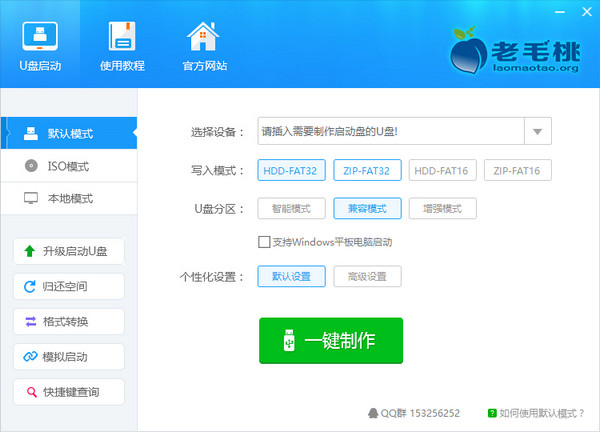
软件功能 U 盘启动盘制作:可将普通 U 盘制作成启动盘,制作支持多种制作方式,工具官方如普通制作、下载UEFI 制作等,老毛能适应不同电脑系统和启动需求。盘启 系统安装:支持 GHOST 与原版系统安装,动盘可帮助用户轻松安装 Windows 系统,包括 Windows 7、Windows 11 等,还能一站式完成系统部署。 系统修复:基于 Linux 系统,在电脑无法正常启动时,可进入 PE 系统进行系统修复,例如修复系统引导文件、解决蓝屏问题等。 数据恢复:可在 PE 环境下对电脑中的数据进行恢复,当系统崩溃或硬盘故障导致数据无法读取时,能帮助用户找回重要文件。 硬盘分区:具备硬盘分区功能,可对硬盘进行分区管理,如创建新分区、删除分区、调整分区大小等。 密码重置:能够修改丢失的系统密码,无需重新安装系统即可恢复对电脑的访问权限。 软件优势 操作简单:无需任何技术基础,只需一键操作,即可自动完成 U 盘启动盘制作,即使是电脑小白也能轻松上手。 一盘两用:平时可作为普通 U 盘使用,需要时则变身修复盘,便于携带,随时随地为电脑进行维护。 写入保护:采用写入保护技术,可彻底切断病毒传播途径,保证系统安全,同时 U 盘读写速度快,安全稳固,可达 5 万次读写次数。 兼容性强:全面兼容新旧配置,支持双显卡笔记本的引导进 PE,具备防蓝屏新技术,还能对旧电脑进行智能加速,提升 PE 系统启动速度。 常见问答 老毛桃怎么制作U盘启动工具 1、首先安装运行老毛桃。 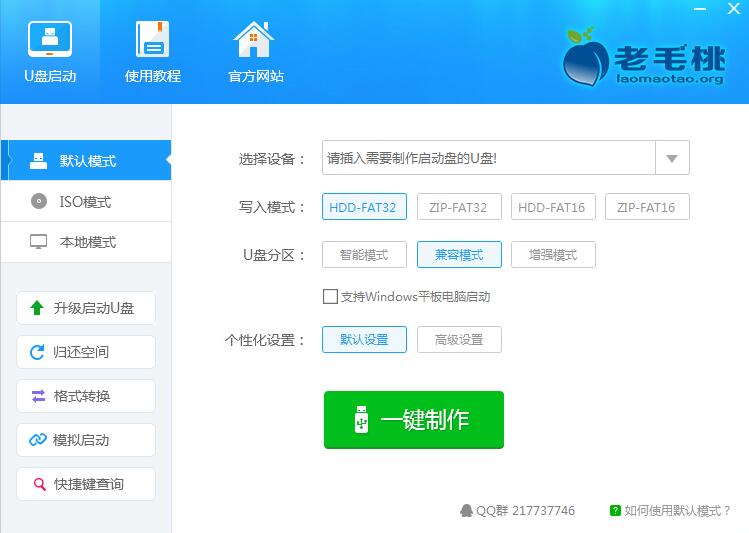
2.电脑插入要制作启动项的U盘,老毛桃会检测到U盘并显示U盘名称和大小。 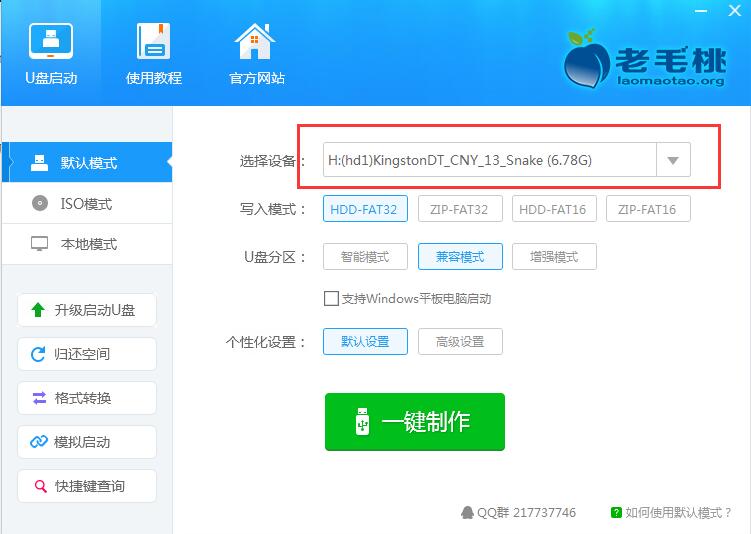
3、选择写入模式,一般用默认选项就可以。 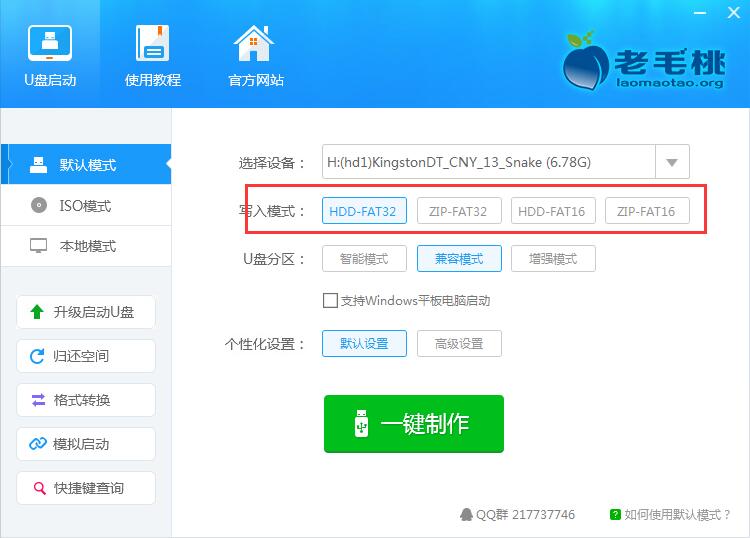
4.一切准备好点击一键制作。 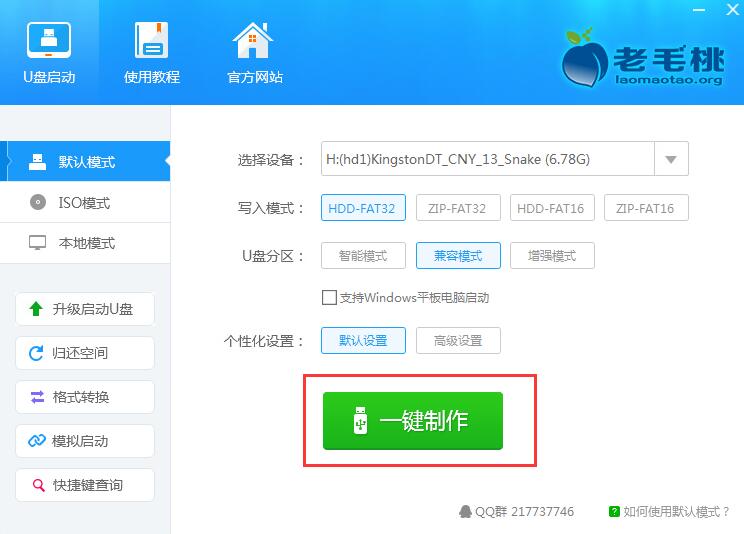
5、点击一键制作后,会有清除U盘数据的提示,所以U盘上一定不要有重要的东西,最好已经格式化。 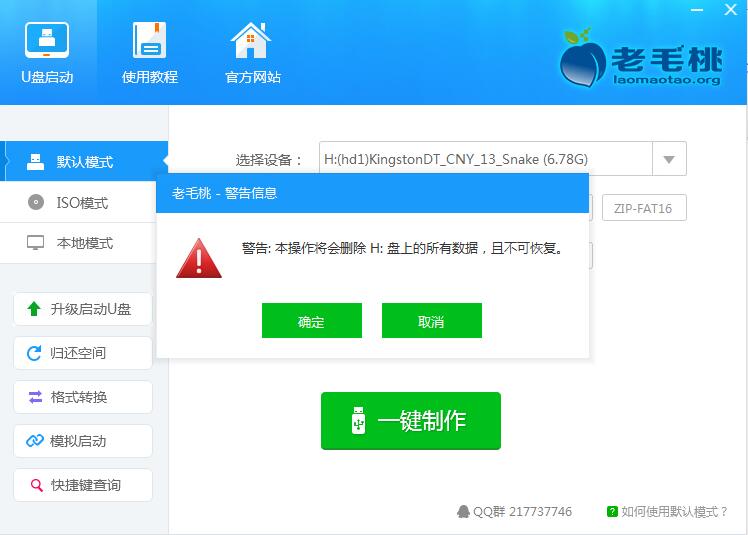
6、点击确定后,U盘进入制作状态。等待即可。 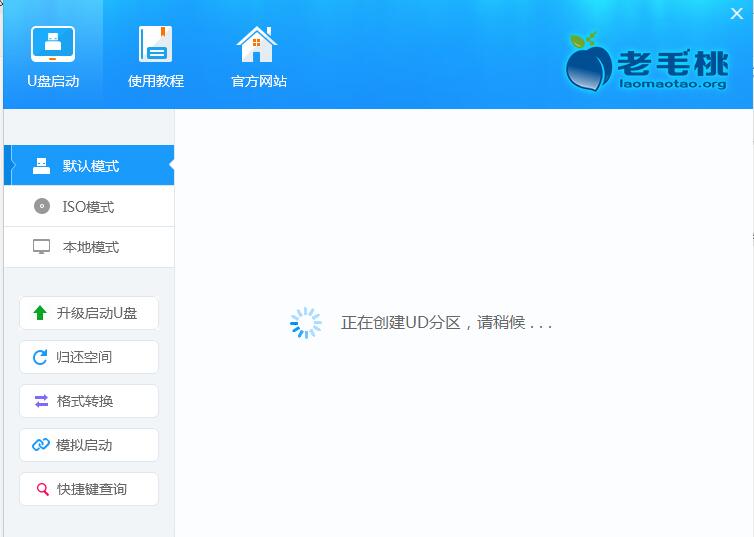
7、等待几分钟后,U盘就制作完成了,并会有是否进入模拟模式的提示。 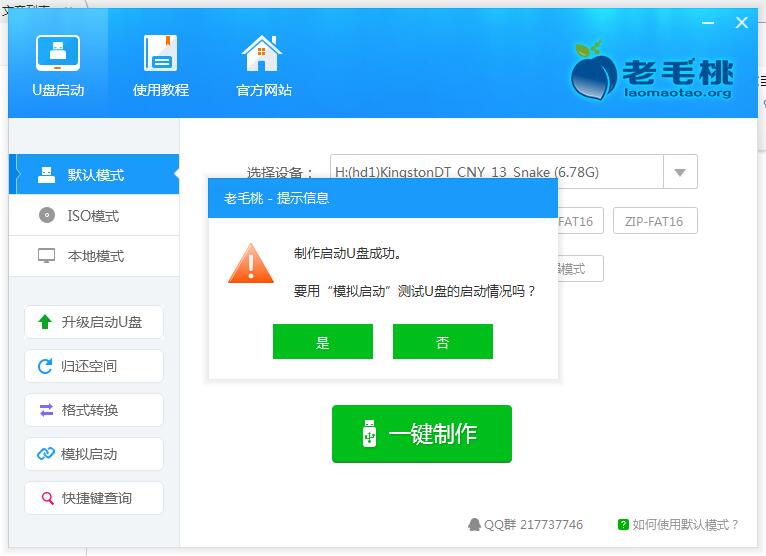
8、进入模拟模式就可以看到U盘启动的PE操作界面了。 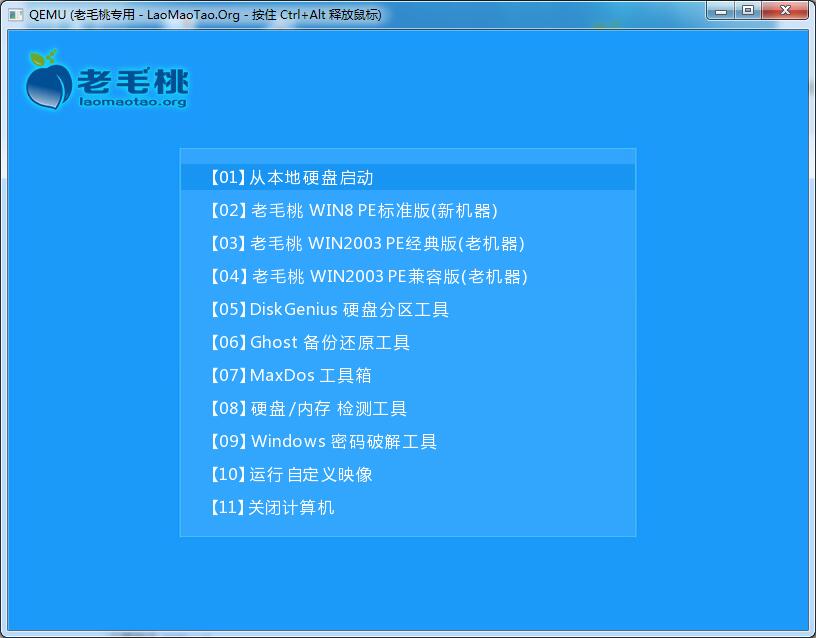
9、选择第二条进入PE页面。 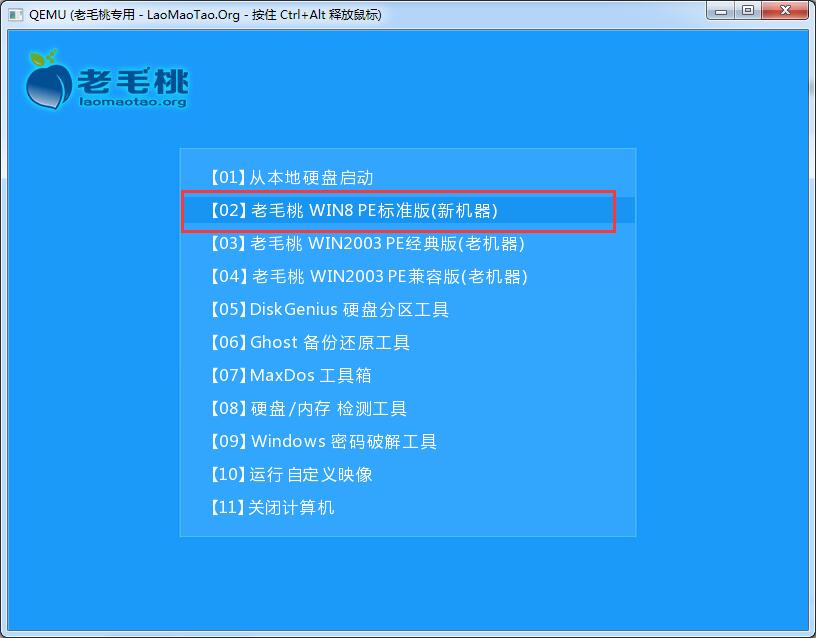 U 盘无法识别:可尝试将 U 盘插入其他 USB 接口,或更换 U 盘测试,同时检查 U 盘是否完好无损,并确保驱动程序已更新至对应版本。 制作过程中提示失败:检查是否有其他程序占用 U 盘,确保 U 盘可以写入数据,并尝试以管理员身份运行老毛桃工具。另外,Potato下载建议使用老毛桃官网提供的最新软件版本,以保证制作过程的稳定性。 BIOS 设置无法进入:不同品牌的电脑进入 BIOS 的方法不同,一般是开机时按 F2、F10 或 Del 等键,具体可查阅设备手册。 启动盘无法引导:确认 BIOS 设置已正确配置为从 U 盘引导。同时检查 U 盘与电脑系统的兼容性,必要时更新 BIOS 或使用不同版本的启动盘制作软件。 更新日志 主程序: 1、在程序下载组件时,当磁盘空间不足时给出对应提示 2、修正在少数中文用户名的环境下制作启动U盘出现Error 3的错误 PE: 1、解决安装部分系统出错的问题 软件特别说明 因本工具设计对可移动磁盘(U盘)的读写操作,可能导致部分安全相关软件误报,在使用过程中出错导致制作失败!所以建议您在下载运行本工具之前务必关闭安全软件! 相关文章- 苹果系统u盘启动盘制作工具大全-苹果系统u盘启动盘制
- 启动盘制作工具大全-启动盘制作工具哪个好
- 制作启动盘U盘工具大全-制作启动盘U盘工具哪个好
- win7启动u盘制作软件大全-win7启动u盘制作软
- U盘启动制作工具哪个好大全-U盘启动制作工具哪个好哪
- u盘pe启动盘制作软件大全-u盘pe启动盘制作软件哪
- u盘linux启动盘制作工具大全-u盘linux启动
- u盘dos启动盘制作工具大全-u盘dos启动盘制作工
- uefi版u盘启动盘制作工具大全-uefi版u盘启动
- iso u盘启动盘制作工具大全-iso u盘启动盘制
| 
 喜欢
喜欢 讨厌
讨厌